Pada kesempatan kali ini saya akan membuat tutorial membahas cms wordpress di debian 8.
Oke langsung saja, bahan-bahan yang dibutuhkanin yaitu:
1. WinSCP
2. unduh WordPress
* Sebelum kamu dapat mengakses cms wordpress, Dns Server kamu sudah di atur .
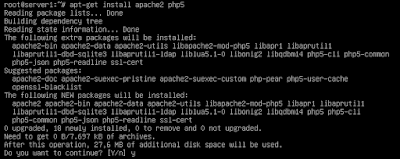
* Setelah itu lanjutkan instal apache2 dan php5

* Kemudian ketik Y untuk melanjutkan proses penginstallan
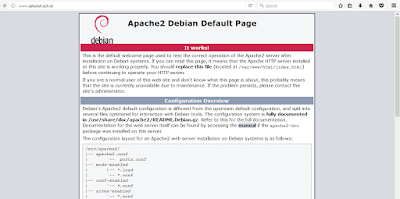
* Setelah itu restart apache2

* Lalu cobak di browser web
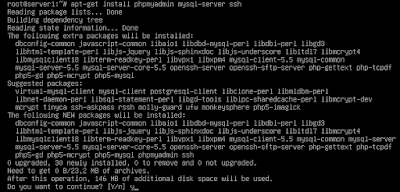
* Langkah selanjutnya Instal phpmyadmin mysql-server dan ssh

* Kemudian ketik Y untuk melanjutkan proses instalasi
* Menggunakan kata sandi untuk akun mysql
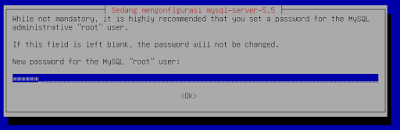
* Memasukkan lagi kata sandi
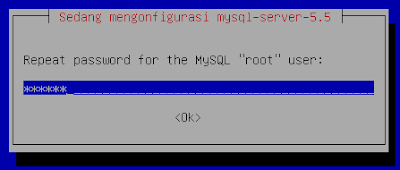
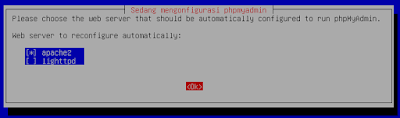
* Kemudian Pilih apache dengan mengeklik spasi
* Setelah itu pilih YA
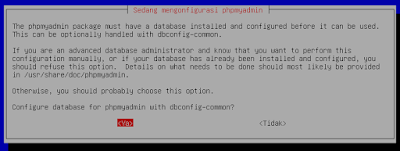
* Memindahkan basis data kata sandi
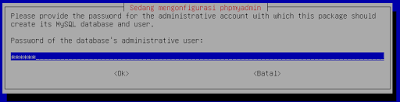
* Simpan lagi kata sandi akun mysql
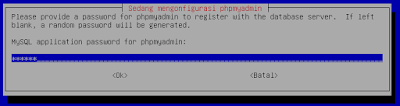
* Kemudian masukan kata sandi konfirmasi
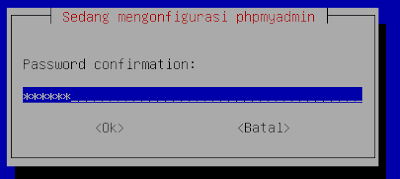
* Setelah selesai, masuk ke ssh

* Kemudian untuk melihat isi dari ssh ketik LS yang lalu masuk

* Kemudian edit sshd_config
* hapus yang ada lingkaran merah
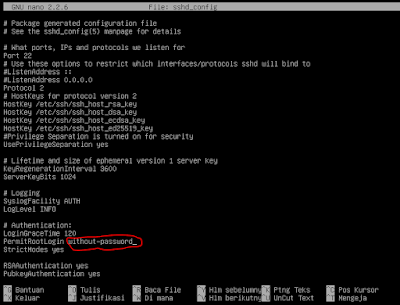
* Kemudian ubah menjadi “yes” tidak pake tanda petik, setelah itu simpan dengan ctrl + y, x enter
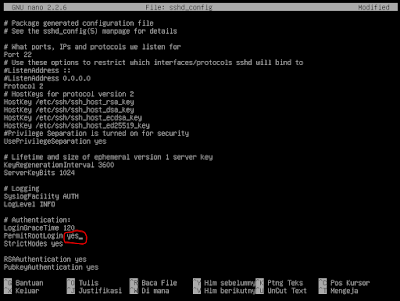
* Kemudian restart sshnya

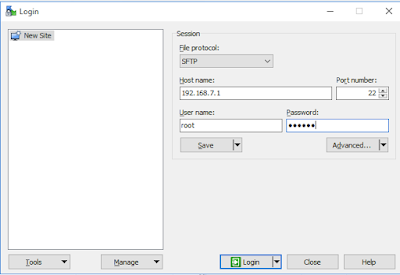
* Kemudian buka wincsp, hostname masukan ip atau nama doimain kemudian username input root dan input password root-nya
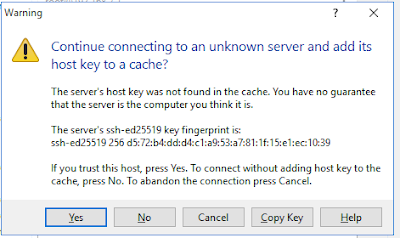
* klik yes untuk melanjutkan
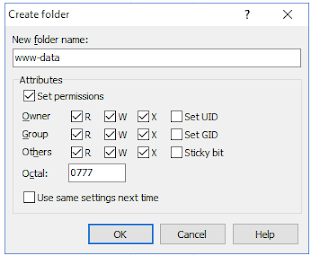
* Kemudian buat direktori di dalam / var / www /
* direktori bernama www-data, atur hak akses seperti gambar di bawah, setelah itu klik ok
* Kemudian unggah file wordpress ke direktori www-data yang ada di / var / www / www-data, setelah itu klik ok
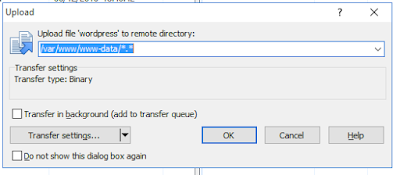
* Tunggu proses unggah selesai
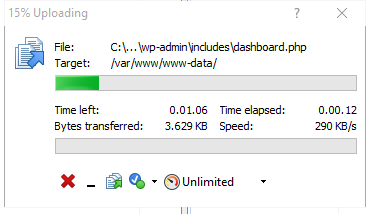

Setelah selesai mengunggah, buka direktori wordpress yang ada di / var / www / www-data / wordpress lalu masuk

* Kemudian ketik ls untuk melihat isi direktori wordpress

* Kemudian salin file wp-config-sample.php menjadi wp-config.php

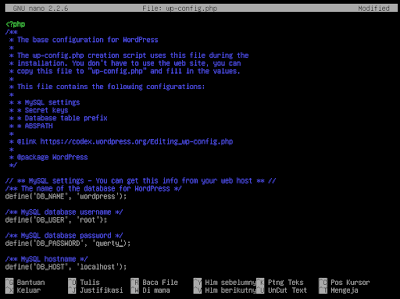
* Kemudian edit wp-config.php, seperti gambar di bawah, lalu simpan dengan ctrl + x, y lalu masukkan
* Kemudian masuk ke apache2

* Ketik ls untuk melihat isi dari apache2

* Kemudian edit file apache.conf
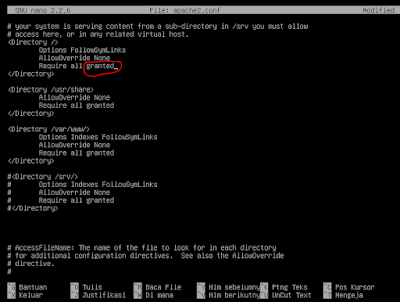
* Hapus yang di lingkari garis merah
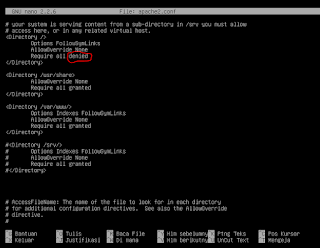
* Ubah menjadi diberikan lalu simpan dengan ctrl + x, y lalu masuk
* Kemudian Masuk ke situs-tersedia

* Setelah Masuk situs-tersedia ketik ls untuk melihat isinya

* Kemudian salin 000-default.conf menjadi wordpress.conf

* Setelah selesai mengcopy file edit wordpress.conf
* edit seperti gambar dibawah
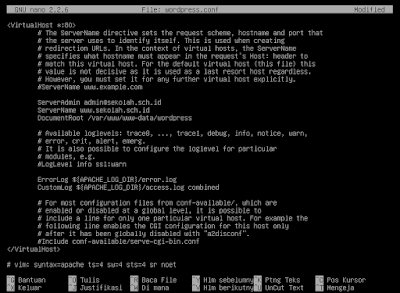
* Setelah selesai, nonaktifkan 000-default.conf

 Bayu
Bayu 